1.2.3.1. Docker Desktop的安装
本操作文档是在Win11的系统下操作,其它系统的安装请参考相关操作。
在win系统上安装Docker,需要系统的支持,就是系统的虚拟化,一是看系统的CPU虚拟化是否开启,如果没有开启,需要在计算机的BIOS中启用相关项;二是系统功能中的Hyper-V是否安装。
关于CPU的虚拟化,打开任务管理器,可以在弹出窗口中看到相关提示:
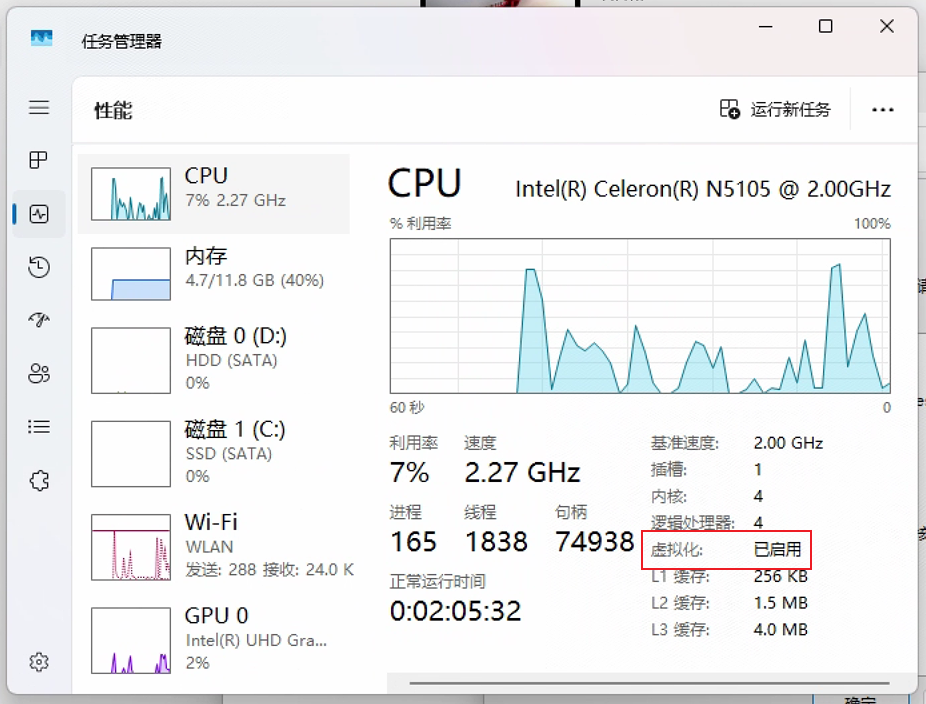
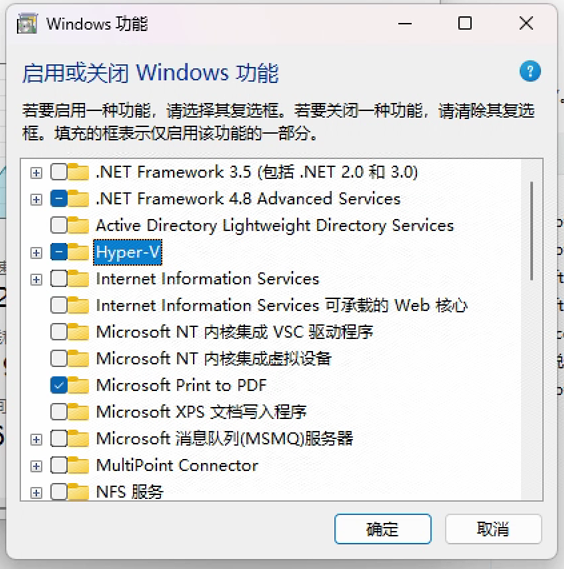
对Hyper-V的安装,则需要进入控制页面,在windows功能中查看是否安装,如果没有安装,就需要勾选此项后,确定安装:

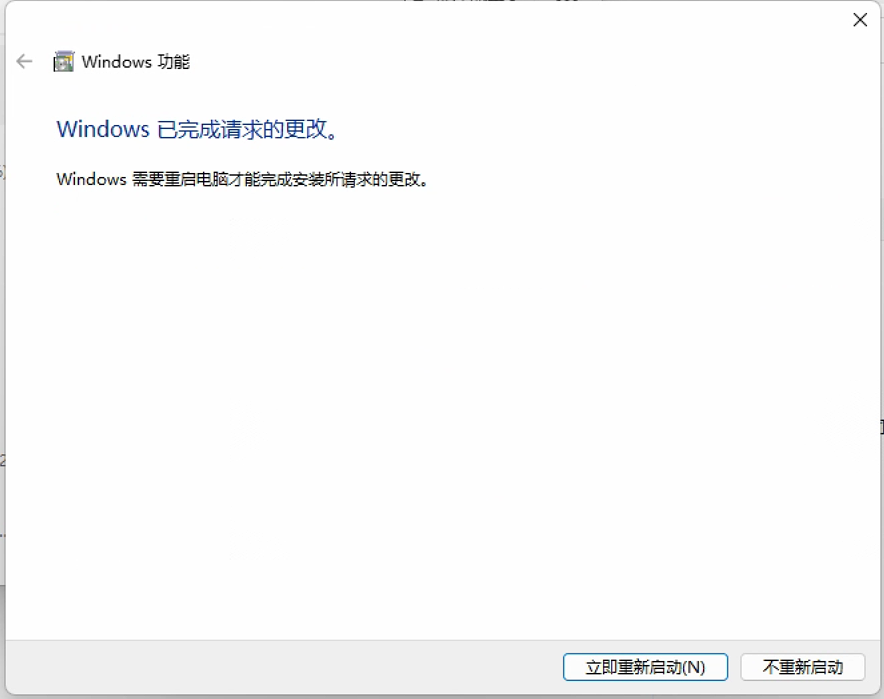
在安装完成后,需要重启一次计算机:
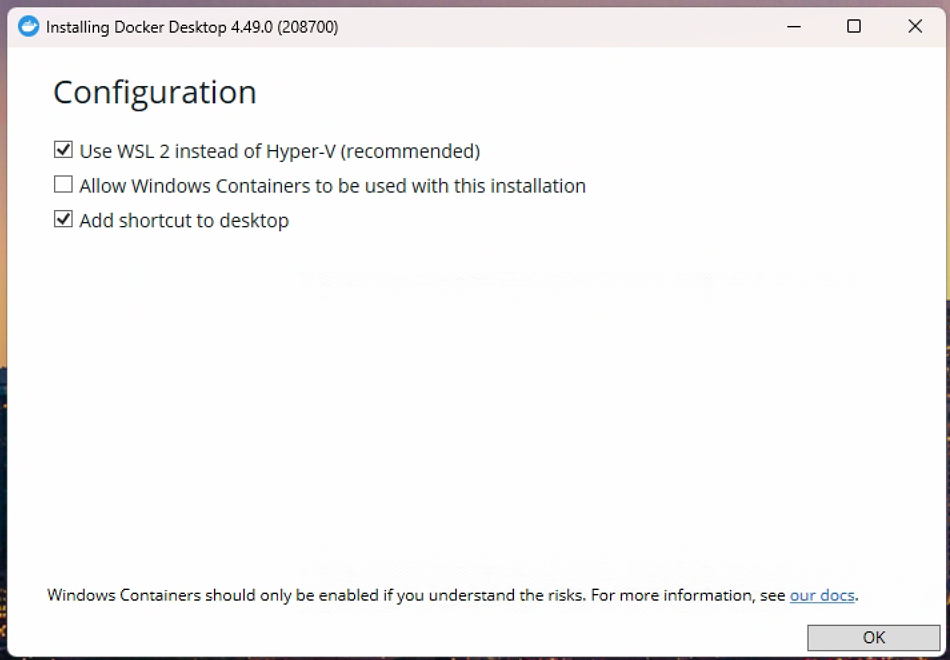
安装 Docker Desktop Installer
备注
-Use WSL2 instead of Hyper-V(recommended) WSL2是微软提供的轻量级的Linux运行环境,而Hyper-V是Windows自带的传统虚拟机,前者启动更快,与系统的集成度更高,兼容性也更好,资源占用少。推荐。
-AllowWindows Containers to be used with this installation 如果系统仅用于Linux,就不选;如果使用的系统需要用于windows,就选。有开发中,有些工具在Linux上运行更合适,尽管最终版本不是Linux,但也需要WSL2开发。
-Add shortcut to desktop 桌面上添加快捷方式
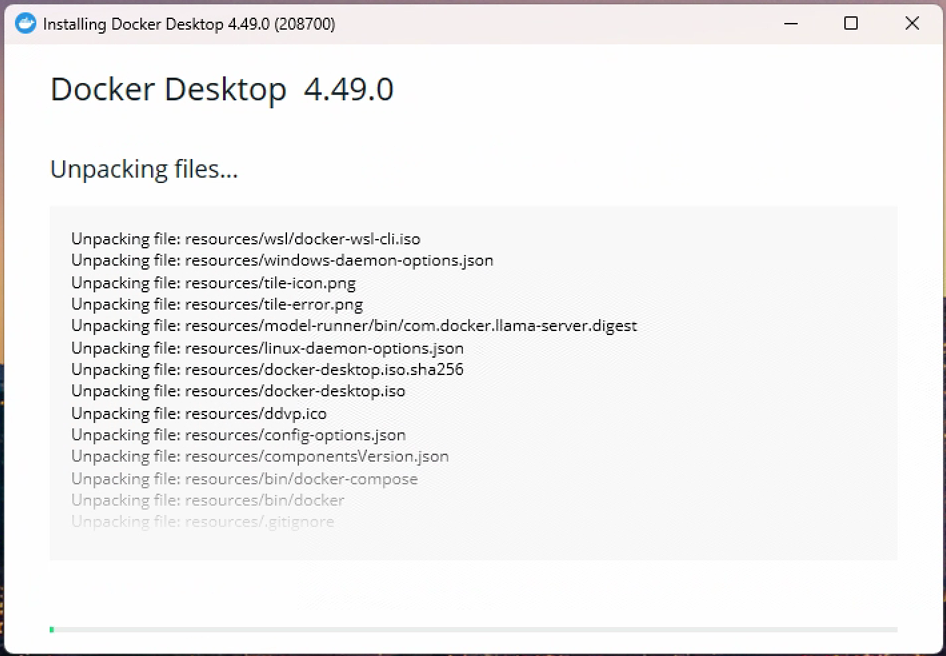
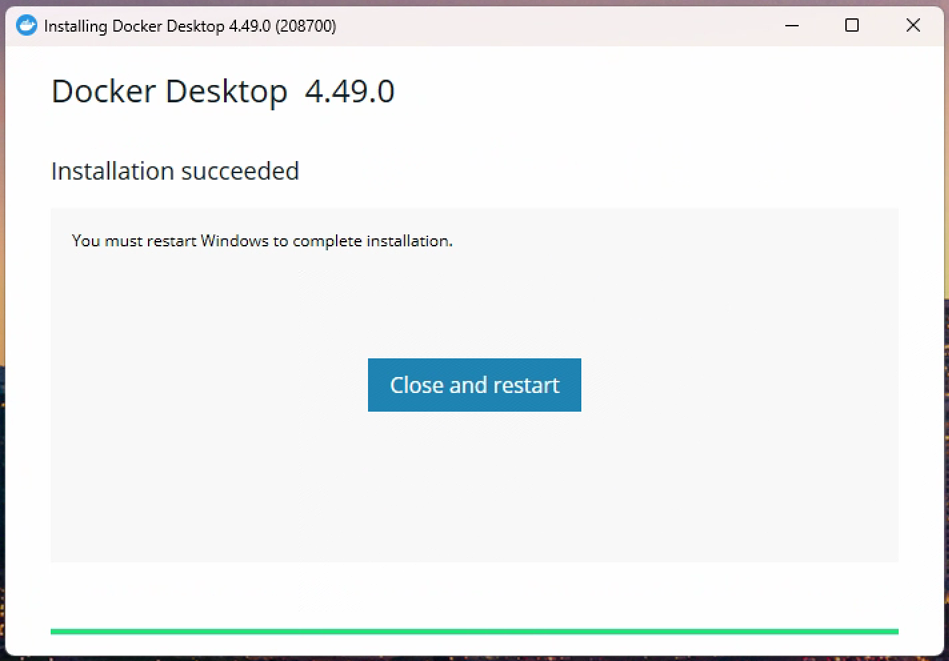
点击“Close and restart”后,系统会进行更新,然后重启一次。

备注
Docker 订阅服务协议 选择"接受",即表示您同意《订阅服务协议》《Docker 数据处理协议》《数据隐私政策》以及《Docker AI 补充条款》。
员工人数超过 250 人 或 年收入超过 1000 万美元 的公司对 Docker Desktop 进行商业使用,需要付费订阅(Pro、Team 或 Business 版)。详见订阅详情。
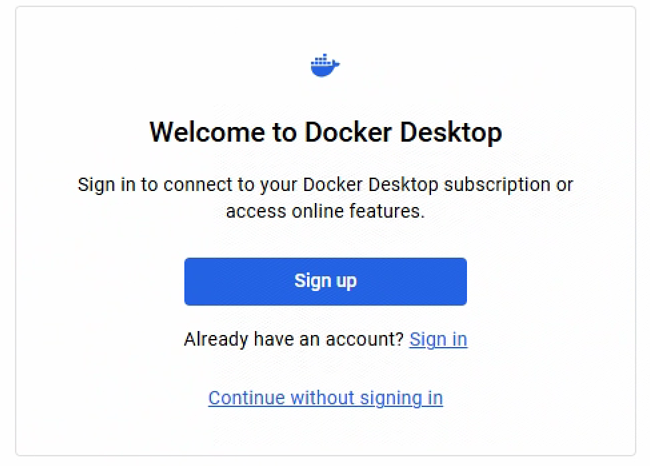
选择 Continue without signing in 不登录直接使用
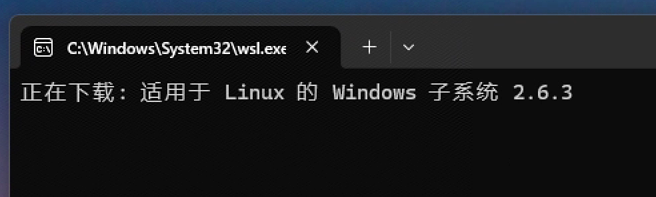
在启动后,如果软件检测到WSL较老则需要升级,需要到指令环境下执行对应的指令:
wsl –update
注意:是两个短横线
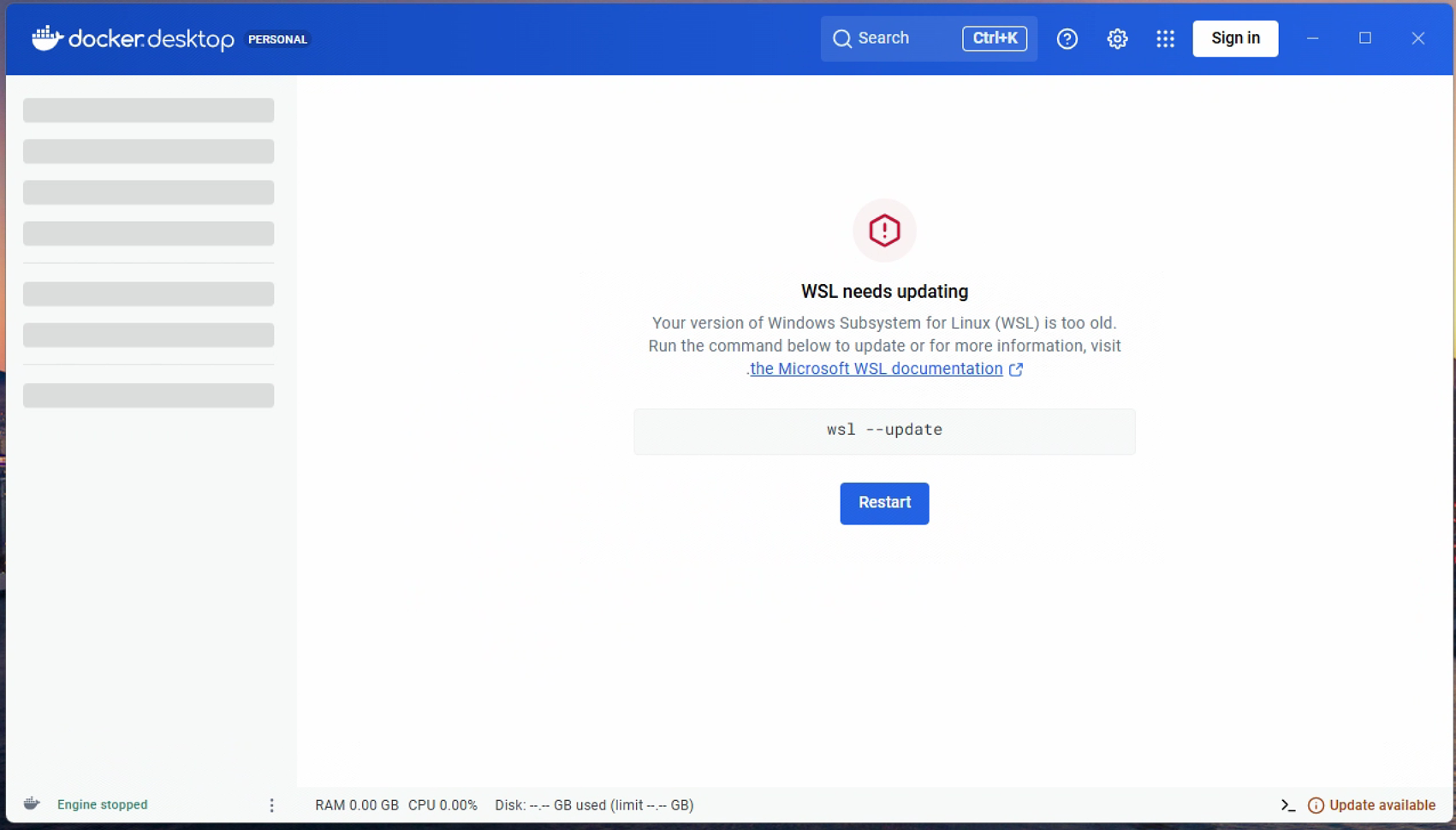
按下Restart后,出现指令窗口,再按任意键后,即可进入升级操作。
1.2.3.1.1. 配置项
语言更改
https://github.com/asxez/DockerDesktop-CN
从如上地址中下载对应版本的语言包,如app-Windows-x86.asar
更改名称为app.asar后,替换安装目录下的同名文件,地址:
C:\\Program Files\\Docker\\Docker\\frontend\\resources
常规设置
1,Start Docker Desktop when you sign in to your computer
跟随系统启动
2,启动时打开Docker面板
软件更新
根据需要可以打开或者关闭自动更新
自动检查更新
始终下载更新
自动更新组件
在本操作中全部关闭,如需要更新,在确认安全的情况下手动更新。
配置更新源
"registry-mirrors":[
   "https://registry.cn-hangzhou.aliyuncs.com"
]
整体如下:
{
   "builder": {
      "gc": {
      "defaultKeepStorage": "20GB",
      "enabled": true
      }
   },
   "experimental": false,
   "registry-mirrors": [
      "https://registry.cn-hangzhou.aliyuncs.com"
   ]
}
备注
如需卸载,需要在系统中操作,系统 -> 应用 -> 安装的应用,或咨询有关技术人员。卸载前请先确认数据是否需要备份,是否已经备份,以及相关的镜像是否处理好。