1.2.3.3. 加载数据生成容器
备注
这是安装中最重要的部分,相比于前两节,第一节只是对一个软件的安装,是系统下的常规操作;第二节是对镜像的加载,是在指令窗口中运行了两个指令,都比较简单。 本节是对程序的基本配置,虽简单,但是命令方式操作,对习惯界面的用户来说还是有一点难度。
1.2.3.3.1. 对数据库镜像配置并生成容器运行
在back目录下,ms_database.zip是一个空数据库的压缩文件及日志目录,解压后复制到可用目录下,名称自定,但路径中不要包含中文。 其中,wt_data_docker是postgresql所使用的数据库文件,另一个目录为wt_data_docker_logs,这是服务镜像所使用的日志输出路径。
新建网络
新建一个网络,用于docker各容器的连接,因为在Docker内需要加载多个镜像,每一个相当于一台计算机,此网络就是给在Docker上运行的多台计算机组建一个内部网络,记住网络名, 配置镜像时需要使用。
C:\\Windows\\System32>docker network create wt_docker_network
5cbdc96acfae140cd069c9fae299741fb53f04b153f1392460e98c9400e107bd
在命令窗口中,输入指令后,运行,返回一串序号,说明创建完成。
备注
在Docker中,一个不太恰当的例子,镜像相当于配置了系统的模块,自身已经带有运行指定功能的能力,在配置了一些参数后就可以运行起来,运行起来的东西就是容器,相当于一台功能单一的计算机, 它只能做初始创建镜像文件时赋予它的功能,不能做额外的工作。
创建数据库容器
# 完整指令
docker run --name wt_data --network wt_docker_network -e POSTGRES_USER=wt_user \
-e POSTGRES_PASSWORD=Passxxxx -e POSTGRES_DB=wt_postdb \
-p 5454:5432 -v /d/ms_database/wt_data_docker:/var/lib/postgresql -d postgres:latest

# 出现此序号说明创建完成
3d7a722fa83221b2d37dd7d312a85ac051c1c1c4f919b49d070c94f310cfa902
关于参数的说明:
docker run
--name wt_data                      # 运行起来的容器名称
--network wt_docker_network         # 所使用的网络,上步中设置的
-e POSTGRES_USER=wt_user            # 数据库的登录用户名
-e POSTGRES_PASSWORD=Passxxxx       # 数据库的登录口令
-e POSTGRES_DB=wt_postdb            # 数据库名称
-p 5454:5432                        # 端口号,外部访问端口号:镜像内部端口号
-v /d/ms_database/wt_data_docker:/var/lib/postgresql # 数据库文件所在的目录名称:镜像内指定的目录名称,镜像内名称固定使用即可,外部名称根据实际情况,当前设置的为D盘下的ms_database下的wt_data_docker,需要写成当前格式
-d postgres:latest                  # 所使用的镜像名称
此时镜像显示为运行状态,打开容器页面,
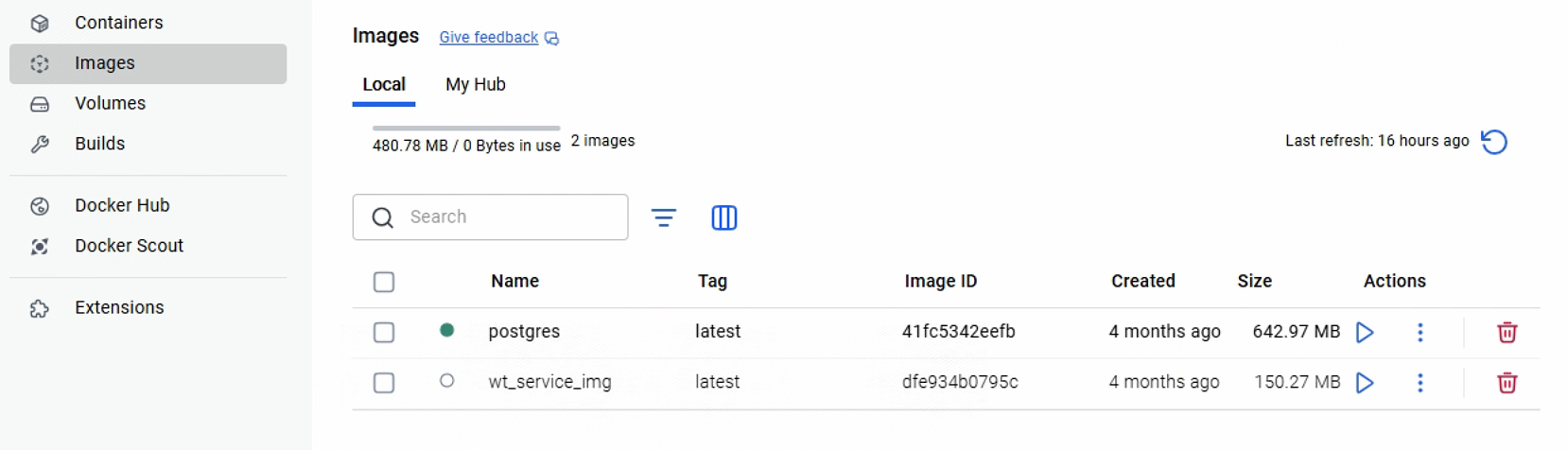
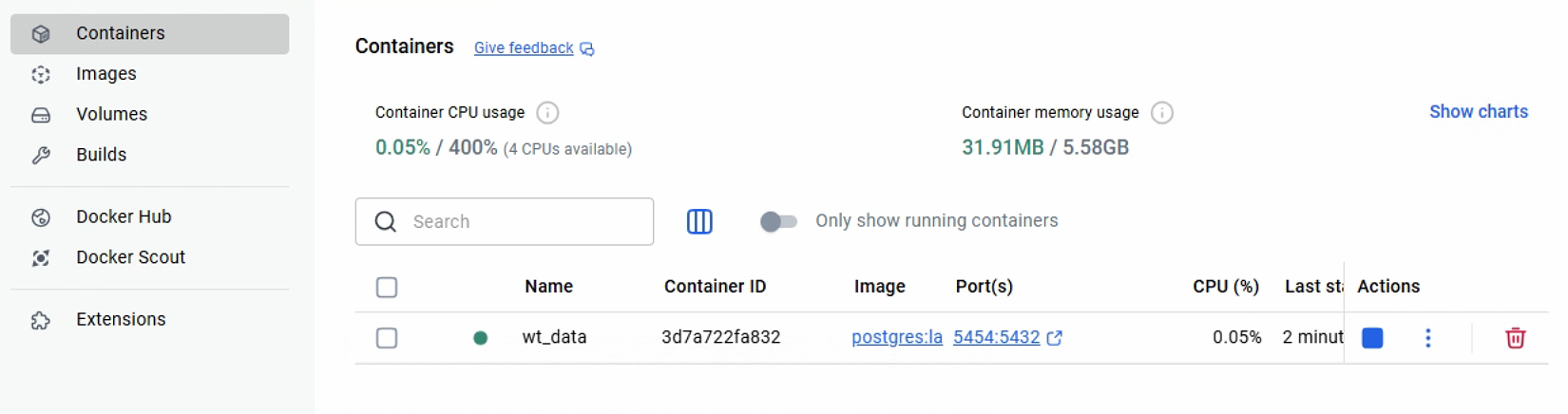
由上页可以看到,容器名称为wt_data,镜像名称为postgres,外部端口为5454。
创建服务容器
备注
此服务程序相当于运行在windows系统中的“服务”项目
# 完整指令
docker run -d --name wt_service --network wt_docker_network -p 5006:5006 -p 5007:5007 -v \
/d/ms_database/wt_data_docker_logs:/app/logs wt_service_img

# 出现此序号说明创建完成
93fc2166afd7141a5fe647ef69b1810abc00b52a4c7f1ea9cbd3f7cfd94f7b4e
关于参数的说明:
docker run -d
--name wt_service                   # 运行服务的容器名称
--network wt_docker_network         # 所使用的网络,上步中设置的
-p 5006:5006 -p 5007:5007           # 所使用的两个端口,5006用于原始数据的上报,5007用于库中数据的交互查询
-v /d/ms_database/wt_data_docker_logs:/app/logs    # 服务程序中指定的日志输出路径,方法同上,为D盘下的ms_database下的wt_data_docker_logs,可根据实际情况调整
wt_service_img
1.2.3.3.2. 设置为自启动
容器的启动由脚本控制,需要在docker启动后,再启动postgres容器,最好才启动服务程序容器,脚本位于D:\ms_database下,名称为start-in-order.bat,配置为使用系统任务来启动。
桌面上,此电脑按右键 -> 管理,在系统工具中展开,选择“任务计划程序”,点击右侧的“创建任务”(不是创建基本任务);
常规面板中,名称输入docker auto start,安全项选择“不管用户是否登录都要运行”、“使用最高权限运行”,在配置中选择“Windows 10”或者”Windows 11”;
触发器面板中,新建触发器,开始任务选择“登录时”,延迟任务时间为“30秒”;
操作页面中,新建操作,选择“启动程序”,通过浏览按钮选择对应的启动文件,在本例中为D:\ms_database\start-in-order.bat;设置“起始于”为D:\ms_database;
条件面板中,取消“只有在计算机使用交流电源时才启动此任务”;
设置面板中,选中“如果任务失败,按以下频率重新启动”为1分钟;取消“如果任务运行时间超过以下时间,停止任务”。
按“确定”后,输入系统口令保存。
1.2.3.3.3. 关于备份
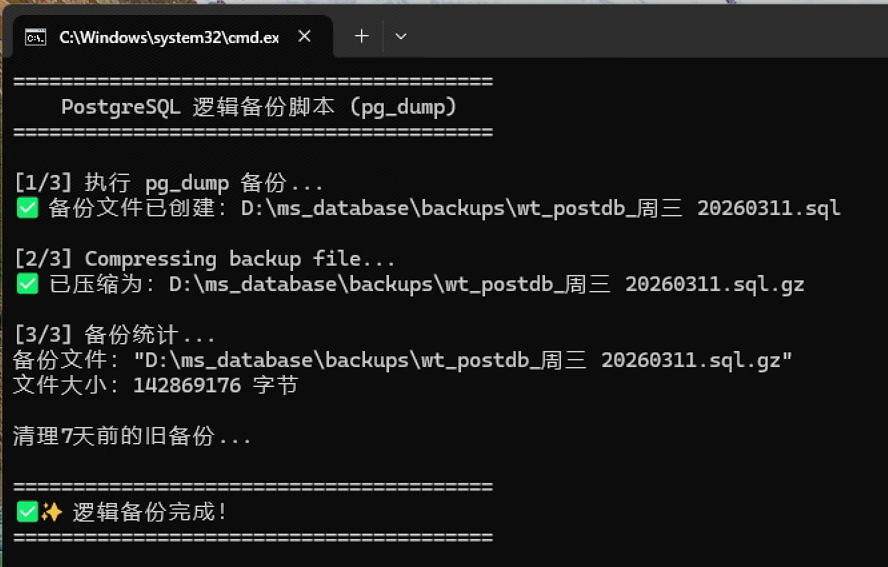
备份使用文件,调用了dump及7z压缩
备注
使用前需要先安装7z压缩工具,并确认安装的目录,以在指令文件中对应修改。
在备份的指令文件中,包含如下内容:
# 设置变量,此处定义了文件的备份路径及文件名称格式
set BACKUP_DIR=D:\ms_database\backups
set BACKUP_FILE=%BACKUP_DIR%\wt_postdb_%BACKUP_DATE%.sql
set COMPRESSED_FILE=%BACKUP_DIR%\wt_postdb_%BACKUP_DATE%.sql.gz

# 对压缩工具路径的设置,需要配置正确,否则不能正常压缩,压缩与不压缩的文件大小相差巨大
set SEVENZIP=C:\Program Files\7-Zip\7z.exe
if not exist "%SEVENZIP%" set SEVENZIP=C:\Program Files (x86)\7-Zip\7z.exe
新建任务
名称:Docker auto dump
不管用户是否登录都要运行
使用最高权限运行
配置win10
新建触发器
设置为每天
晚上10点
每1天发生一次
已启用
新建操作
操作:启动程序
程序或脚本:D:\ms_database\backup-postgres-dump.bat
起始于:D:\ms_database\
条件
取消“只有计算机使用交流电源时才启动此任务”
设置
取消“如果任务运行时间超过以下时间,停止任务“
取消“如果请求后任务还在运行,强行将其停止“
确定后输入口令,任务生效
备注
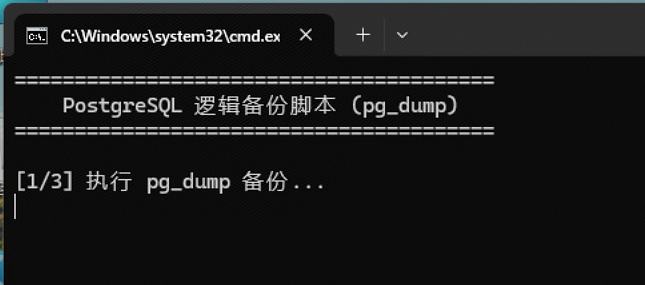
备份时会出现指令口令,在完成备份后,窗口10秒后会自动关闭,新生成的备份文件以压缩文件的方式保存在指令目录中,超过7天的会清理掉: